LinERP - 线联ERP - 表格列头通用弹出菜单
列表右键菜单(列头)
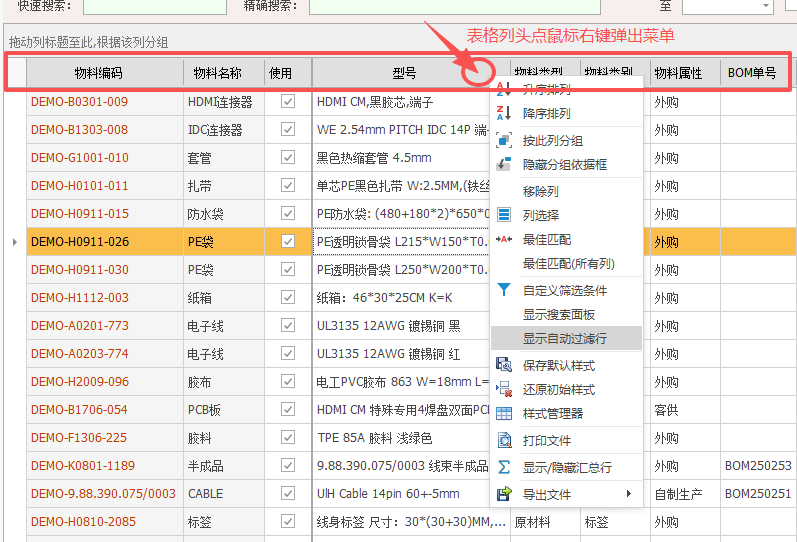
列表右键菜单(列头)操作手册
| 序号 | 菜单选项 | 类型 | 功能说明 | 适用场景 | 操作要点 / 注意事项 |
|---|---|---|---|---|---|
| 1 | 升序排列 | 系统 | 按当前列的数据从小到大 / 从 A 到 Z 排序 | 快速按物料编码、创建日期、数量等字段正序查看数据 | 点击列头右键选择,数据将按该列自动升序重排 |
| 2 | 降序排列 | 系统 | 按当前列的数据从大到小 / 从 Z 到 A 排序 | 快速按库存数量、金额、日期等字段倒序查看数据 | 点击列头右键选择,数据将按该列自动降序重排 |
| 3 | 按此列分组 | 系统 | 以当前列的内容为依据,对表格数据进行分组汇总 | 按物料类别、物料类型、计价方法等字段分组统计数据 | 执行后表格会按该列自动分组,便于按类别批量查看 |
| 4 | 隐藏分组依据框 | 系统 | 隐藏表格上方的分组字段拖拽区域 | 已设置分组后,隐藏分组设置区域,让界面更简洁 | 仅隐藏分组设置界面,不影响已设置的分组效果 |
| 5 | 移除列 | 系统 | 从当前视图中隐藏选中的列 | 简化表格显示,隐藏不需要的字段(如不常用的备注列) | 仅临时隐藏,不删除数据;可通过「列选择」恢复显示 |
| 6 | 列选择 | 系统 | 打开列配置面板,自定义显示 / 隐藏的字段列 | 按需调整表格显示的字段,适配不同的查看需求 | 可勾选 / 取消勾选字段,设置完成后表格将按配置显示列 |
| 7 | 最佳匹配 | 系统 | 自动调整当前列的列宽,以适配该列内容的宽度 | 解决列宽过窄 / 过宽导致内容显示不全或空白过多的问题 | 仅调整当前选中列的宽度 |
| 8 | 最佳匹配 (所有列) | 系统 | 自动调整表格所有列的列宽,适配各列内容宽度 | 一次性优化所有列的显示效果,避免手动逐列调整 | 执行后表格所有列宽将自动适配内容 |
| 9 | 自定义筛选条件 | 系统 | 打开高级筛选面板,设置多条件组合筛选规则 | 复杂场景下的精准筛选,如按区间、包含 / 不包含等条件过滤数据 | 可设置等于、不等于、大于、小于、包含等多种筛选规则 |
| 10 | 显示搜索面板 | 系统 | 调出顶部快速搜索栏,支持在表格内直接输入关键词搜索 | 快速在当前表格中定位包含关键词的行 | 输入关键词后,表格将自动高亮 / 过滤匹配的数据 |
| 11 | 显示自动过滤行 | 系统 | 在表格顶部显示自动过滤行,可直接在每列输入筛选值 | 日常快速筛选,如按物料编码、物料名称直接输入关键词过滤 | 勾选后每列顶部会出现输入框,输入内容即可实时过滤 |
| 12 | 保存默认样式 | 扩展 | 将当前的列宽、排序、分组、筛选配置保存为默认视图 | 固定常用的表格显示格式,下次打开自动沿用当前设置 | 保存后所有用户打开该界面都将应用此默认样式 |
| 13 | 还原初始样式 | 扩展 | 恢复表格到系统默认的列宽、排序、分组配置 | 自定义样式混乱时,快速恢复到初始状态 | 执行后将清除所有自定义设置,恢复为系统默认视图 |
| 14 | 样式管理器 | 扩展 | 打开表格样式配置面板,自定义表格的显示样式 | 调整表格字体、颜色、行高、交替行颜色等显示效果 | 可根据需求配置不同的表格显示风格 |
| 15 | 打印文件 | 扩展 | 打开打印预览界面,可设置打印格式并打印当前表格数据 | 需要将物料列表打印存档或分发时使用 | 支持设置打印范围、纸张大小、页边距等参数 |
| 16 | 显示 / 隐藏汇总行 | 扩展 | 控制表格底部汇总行的显示与隐藏,汇总行可统计当前表格数据的合计值 | 快速查看物料数量、金额等数据的合计结果 | 切换后可显示 / 隐藏汇总行,便于数据核对 |
| 17 | 导出文件 | 扩展 | 将当前表格数据导出为 Excel、PDF 等格式文件 | 需要将物料数据导出到本地进行二次分析或存档 | 导出文件可直接在本地打开
|
导出文件
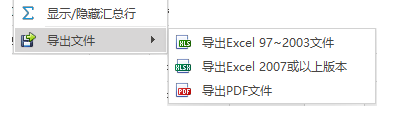
将当前表格数据导出为 Excel、PDF 等格式文件。
版权声明:本文为开发框架文库发布内容,转载请附上原文出处连接
LinERP C/S框架网